

产品已经摆好,脚本已经背熟,只等按下开播键。然而直播一开始,屏幕却显示黑屏,麦克风收不到声音,或者网络卡顿。不久后直播中断,刚进来的观众立刻离开。这种情况常常发生在第一次尝试PC端TikTok Shop直播的卖家身上。问题通常不在账号,而在于设备准备和尚未测试的流程。
为什么电脑直播更容易在开头几分钟中断
在手机上,摄像头和麦克风是一体的,所以检查很快。在PC上,视频和音频来源可能来自不同设备:外接摄像头、头戴式麦克风,或电脑内置设备。操作系统也有各自的权限设置需要开启。如果浏览器无法读取其中一个来源,预览可能看起来正常,但直播会没有画面或没有声音。
正是这种差异,使得PC直播需要单独检查。没有测试过设备的卖家常常因为屏幕上出现摄像头图标就以为一切正常。实际上,设备被检测到并不代表能输出观众可接受的画面和声音。
什么时候PC反而比手机更麻烦
如果你需要大屏幕来监控评论、展示商品目录,或同时管理多个设备,PC值得选择。但对于只有一个产品和简单互动的首播,手机往往更实用,因为设备已经过验证。PC最大的风险是设置时间更长、故障点更多,尤其是网络还不稳定或设备从未测试过时。
实用建议:如果你已有清晰的工作流程并抽时间测试过,就用PC。如果还没有,首播先从手机开始,等熟悉了直播节奏再转到PC。
开播前的设备与账号检查清单
许多新卖家在直播开始几分钟后才意识到PC还没准备好。因此,请逐项检查以下内容,不要只凭记忆。
摄像头、麦克风和灯光

确保操作系统能检测到摄像头和麦克风,然后录制30秒测试视频。回放以评估画面和声音。确认读取到的摄像头是你想用的那一个。音频方面,避免使用会收录风扇声或房间回声的麦克风。如果声音太小,调整说话距离,不必购买新设备。风险很明确:如果跳过这项测试,观众会在你还没来得及介绍产品前就离开。
网络、软件和访问权限
测试网络稳定性,而不仅仅是速度。时断时续的快速网络比稳定的中速网络风险更大。检查系统和浏览器更新,并确保摄像头和麦克风权限已开启。不要忽视这些权限,因为它们通常只在直播开始时才作为警告出现,而不是之前。
账号与电脑端访问
确保你的卖家账号可以通过电脑访问。账号访问是首要前提。如果你看到的界面或选项与通用指南不同,不要勉强操作。记录差异,并在安排直播前通过官方来源核实。需要注意的是,电脑端直播访问权限可能因账号类型、地区和适用设置而有所不同。此信息可能变化,请始终查看最新更新。
直播流程:从开场到收尾
设备准备已完成,但如果流程没把握好,直播仍可能混乱。本节讨论从第一分钟到结束直播的操作顺序。
开头几分钟:确保直播画面和声音正常
在按下开播键前,利用预览确认摄像头正确拍到产品区域,麦克风可被读取。简短说话测试音频,然后向早期观众打招呼。如果有回声或画面太暗,现在就修正,不要等观众多了再处理。开头几分钟是建立信任的时间,不是试验设置的时间。
直播进行中:保持专注并应对干扰
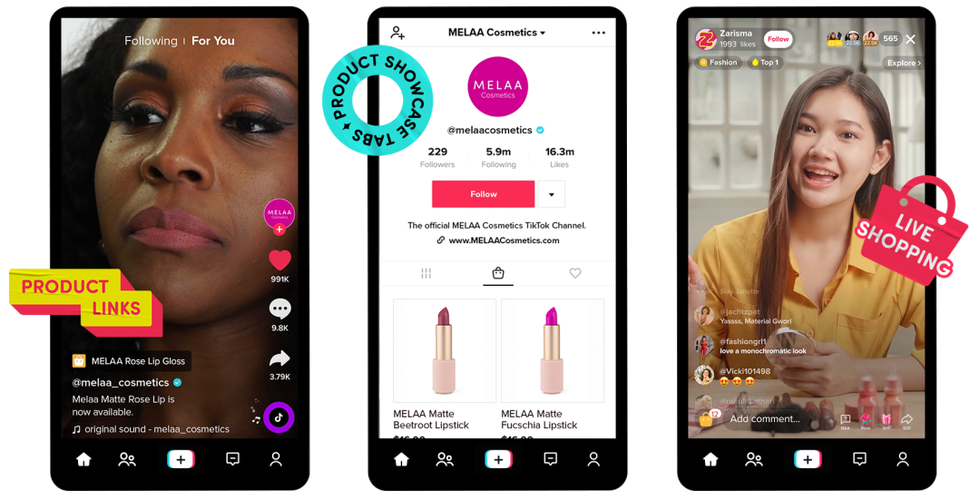
保持直播节奏:传递产品信息,回复评论,然后回到卖点。如果网络下降,准备备用方案,如降低视频质量或用口头方式传达重要信息。回应评论时不要丢失主线,避免过度承诺以免损害可信度。风险很明确:轻微技术干扰仍可应对,但如果直播完全中断,应专注于快速恢复并与观众沟通。
结束直播并记录复盘
以产品总结和明确的行动号召结束直播。直播结束后,记录出现的技术问题,无论是音频、灯光还是互动。这些记录将成为下次直播前改进的依据,让PC准备越来越成熟。
常见问题
所有账号都能在PC端进行TikTok Shop直播吗?
不一定。电脑端直播访问权限可能因账号类型、地区和适用设置而有所不同。在安排直播前,确保你的卖家账号可以通过网页访问并拥有所需权限。如有疑问,通过官方来源核实或联系TikTok Shop支持。重要提示:关于此访问权限的信息可能变化,请始终查看最新更新。
如果跳过PC准备,最大的风险是什么?
最大的风险不仅是直播中断,还有在开头几分钟失去观众。当音频无法读取、画面黑暗或网络卡顿时,观众会立即离开直播且很难回来。直播突然停止也可能损害潜在买家的信任。为降低这种风险,在正式直播前进行简短测试。测试预览、音频和基本互动。如果发现问题,先修复再正式开播。
准备就绪标准总结
PC端TikTok Shop直播要顺利进行,需满足三点:视频和音频设备通过短录制测试,网络稳定且访问权限已开启,以及从开场到收尾的流程已理解。如果其中一项未准备好,推迟直播或先用手机。技术准备是直播顺利的主要决定因素,而非附加项。
在安排下一次直播前,花时间检查账号访问权限并记录上次直播的问题。这一小步将节省时间并维护观众信任。